
Bármennyire is fura, a Trieszt utáni Giordano Cottur kerékpárutat jobban vártam, mint a Millenniumit. Kevesebben ismerik, pedig látványos, gyönyörű helyeken jár, nekem pedig már évek óta szerepelt a terveim között. Összességében nem csalódtam, bár a szlovének nagyon elcseszték a végét, de az olasz oldal hozta magát. Utána pedig tipikus középhegységi környezetben haladtunk, felkapaszkodtunk egy fennsíkra, majd ott hullámoztunk a tereppel együtt, egészen a Postojna melletti Pivka Jama kempingig. (A jama egyébként barlangot jelent és a névadó barlang tényleg ott volt a kempingen belül, nem messze a híres postojnai cseppkőbarlangtól.)
Category: Videó
Megvágta, meglőtte 06: Judder
Mielőtt bármit mondanék, nézz bele ebbe a videóba. Nem kell sokat, kábé egy perc bőven elég.
Katasztrófa. Miközben eget-földet, de legfőképpen a bankszámlánkat megmozgatva mindent elkövetek, hogy a videóim technikailag tényleg jók legyenek.
Mi történhetett?
Ami egyből látszik, az az, hogy ez egy mobiltelefonnal felvett betét. A film többi részében a Gopróval vett anyag rendben van, a mobiltelefonos darabok viszont többé-kevésbé ilyenek. Könnyű lenne rávágni, hogy akkor ez egy vacak mobiltelefon, csakhogy nem az. Ez egy Pixel 9a, melyet direkt azért vettem – a sztenderdjeim szerint – szokatlanul drágán, mondhatni csillagászati áron, hogy mindig legyen kéznél egy _igazán jó_ fényképezőgép és videókamera.
Hát, nem erre számítottam.
Nyilván van rá magyarázat. Ez az a bizonyos judder.
Magyarul azt jelenti a szó, hogy vibrálás, remegés. Videógyártásnál pedig a legtipikusabb előfordulása az, amikor fps összehangolatlanság van.
A Gopróval 2,7K/50fps felbontással forgatok, a kész vágott videót pedig 4K/50fps felbontásba renderelem. Látható, hogy ezzel nincs különösebb gond. A Panasonic camcorderrel sem, az 1K/50fps felbontásal vesz, hasonlőképpen az autó fedélzeti kamerája is. Mindenhol sima és legfőképpen egyenletes a mozgás. De mi van a mobiltelefonnal? Baj.
Nézzük, milyen televíziós szabványok léteznek:
– PAL: 25/50 fps (Európa, Ausztrália, Kína)
– NTSC: 30/60 fps (USA, Japán, Kanada)
– SECAM: 25/50 (Franciaország, Oroszország, Görögország, Észak-Korea)
Ebből az a lényeg, hogy ha a mobiltelefonod kamerája NTSC rendszerű, akkor 30/60 fps-t használ, ha PAL, akkor 25/50 fps-t. Ha a felvételeket kizárólag a mobiltelcsiden nézed vissza, akkor nincs is gond. De ha videóba vágod, ott már van. A Pixel 9a például NTSC rendszerű, azaz két választási lehetőségem van: 30 vagy 60 fps.
Képzeljük bele magunkat a Vegas Pro lelkivilágába. (Brrr.) Nyersanyagként kap egy csomó 50 fps videót, de kap mellé egy kevés 60 fps-t is. A végeredményt pedig 50 fps-ben kérem. Egyszerűen nincs más lehetősége, mint az NTSC videónál a másodpercenkénti 60 képből eldob 10-et. Igenám, csakhogy a maradék 50 kép nem egyenletesen lesz elosztva. Ahonnan kidobott egy képet, ott kétszer akkora lesz a képek közötti “szünet”. Ezért fog rángatni a mozgás.
Oké. Miben reménykedhetek?
– Létezik olyan androidos alternatív kameraprogram, amelyik képes a Pixel 9a telcsivel 25/50 fps videót rögzíteni.
– Létezik valami nagyon ügyes technika, valami bravúros alkalmazás, amelyik _kulturáltan_ le tudja kezelni a helyzetet.
Mindkét kérdést feltettem a Gemininek. Így indult el egy újabb többnapos kaland.
1. Alternatív kameraprogramok
Persze, hogy léteznek. Android alatt? Miért ne léteznének?
Csak éppen… na mindegy, vágjunk bele.
A struktúra úgy néz ki, hogy van a kamera hardvere. Ehhez tartozik egy API, mely kiajánlja a szoftvereknek a kamera képességeit. És persze van a kameraszoftver, mely az API hívogatásával dolgozik.
Nézzük a versenyzőket.
1.1 McPro24fps
Ez valamikor ingyenes volt, ma már fizetős. (Nem egy vagyon, emlékeim szerint olyan 4000 HUF körüli áron mérik.) Demót lehet letölteni, ez mindent tud, mindent be lehet állítani rajta, egyedül a ‘felvétel indít’ gomb van letiltva.
Letöltöttem, kipróbáltam.
Az első döbbenet: ez már ismeri a 25 fps-t. Azaz a kamera képes az NTSC mellett PAL módban is rögzíteni. Csak éppen a Google kameraszoftvere nem él ezzel a lehetőséggel.
A második döbbenet: nem ismeri az 50 fps-t. Ami nagy valószínűséggel azt jelenti, hogy az 50 fps-t nem vezették ki az API-ban. (Egyébként a szoftver tutira felajánlaná.)
1.2 Blackmagic
Ingyenes, reklámmentes, profi. Alapvetően tetszett a GUI, ismerte a 25 fps-t.
1.3 Open Camera
Ez tulajdonképpen a Gemini egyik hallucinációja miatt került elő. Ránézésre olyasmi, mint a Blackmagic, de valamivel fapadosabb. Bizonyos téren rosszabb, bizonyos téren jobb. Fps téren elképesztő, mit tud, gyakorlatilag kirakta az API összes lehetőségét.
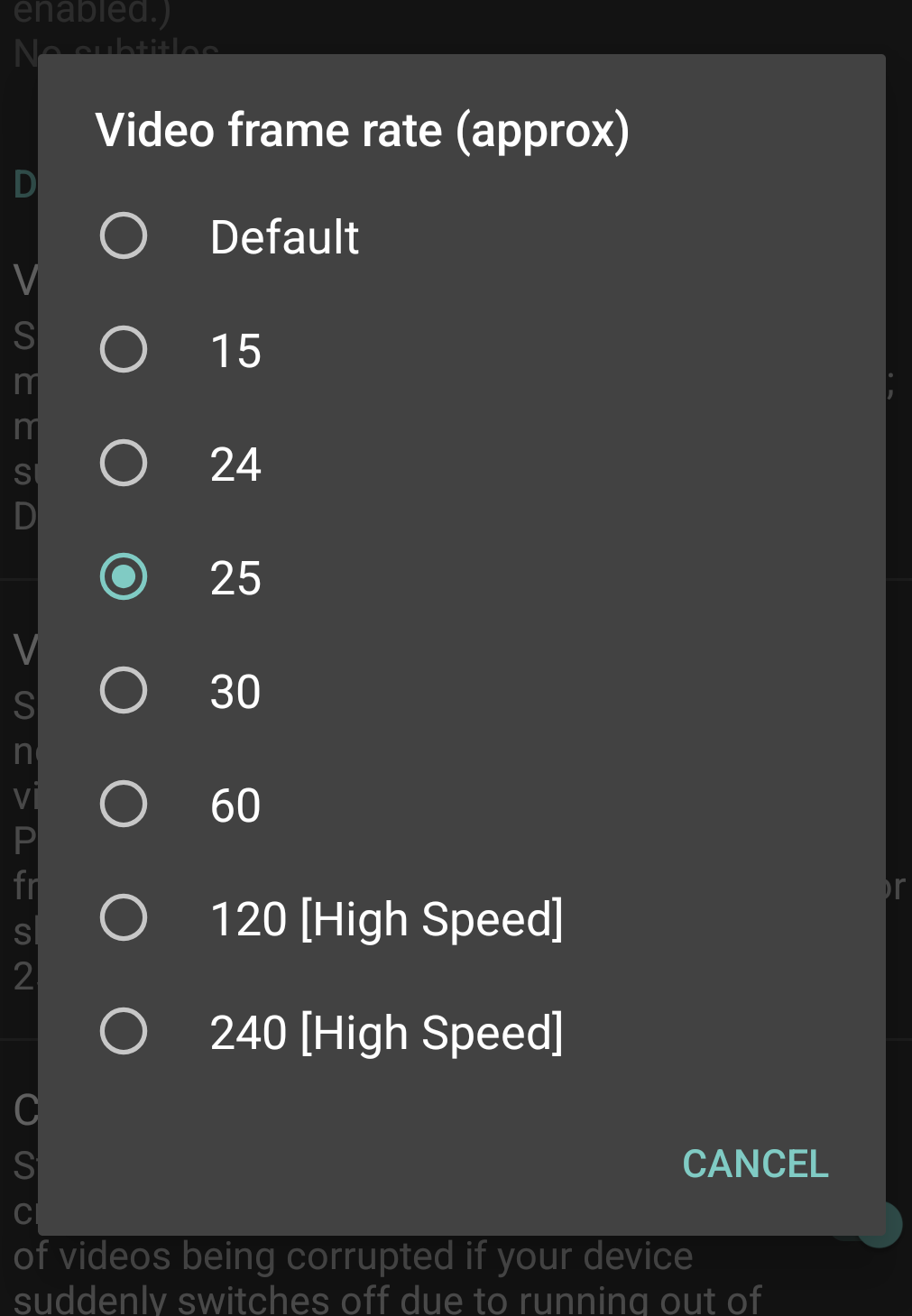
Igen, jól látod. Van 25 fps, van 240 fps is, de az 50 fps, az nincs köztük. Egyszerűen hihetetlen, mennyire mocskos disznó a Google.
Oké, akkor hogy is állunk? A Blackmagic és Open Camera szoftverrel tudok 25 fps videókat rögzíteni. Ez tulajdonképpen már jó, hiszen a képkockák duplázásával a videók beilleszthetők egy 50 fps kimenetbe.
2. Szoftveres trükközések
2.1 Lassítás
A pofonegyszerű megoldás. Ha van egy 60 fps videóm, akkor egyszerűen megnyújtom, azaz lelassítom. Annyira, hogy másodpercenként 50 kép maradjon. Ehhez 83,33%-ra kell lassítani. Működik? Működik. Sima lesz a mozgás? Abszolút. Mi akkor a baj? A hang. Az is belassul, azaz mély lesz. Ettől mondjuk nem kell annyira megijedni, hacsak nem kell kötelezően végig együttmozognia a képnek a hanggal, akkor ez ügyes vágásokkal kezelhető.
2.2 Vegas Resample
A Vegas 23 annyira azért nem fogalmatlan kezdő, természetesen vannak beépített eszközei a probléma kezelésére. (Melyeket nem ismertem, amikor az írás elején belinkelt videót készítettem. Azóta leteszteltem, egészen jó.) Mind videódarab szinten, mind projekt szinten be lehet állítani, hogy szeretnék-e Resample funkciót és ha igen, akkor milyet? (Ezeket később tárgyalom részletesebben.)
2.3 Shutter Encoder
Egyike a témakör zseniális alkalmazásainak. Egyszerűen kötelező darab. Írtam már, hogy van ez az ffmpeg, a témakör legzseniálisabb alkalmazása. (Nagyon erősen kötelező darab). Ez nem csak megfőzi a kávédat, de előtte leszüreteli a kávécserjét és meg is pörköli a kávészemeket. Egy baj van vele: mivel egy gyakorlatilag mindent tudó parancssori alkalmazás, így elképesztően rengeteg és nehezen érthető, nehezen memorizálható paramétere van, ráadásul ember legyen a talpán, aki kiigazodik ebben a dzsungelben.
Ezt csinálja meg a Shutter Encoder. Gyakorlatilag egy grafikus felületet rak az ffmpeg elé. Ez se lenne kevés, de Paul Pacifico valami olyan szinten ismeri az ffmpeg-et, amennyire kevesen. Így az egyes nyomógombok mögött nem csak a megfelelő funkciókat találjuk, de azok szénné vannak optimalizálva is.
Nos, természetesen itt is válogathatunk a lehetőségek közül, a különbség, hogy nem Resample a funkció neve, hanem Conform. Több lehetőség is létezik, később írok majd róluk.
A lényeg, hogy ezen a vonalon is vannak megoldások: kompromisszumosak is és teljes értékűek is.
Nézzük, mire lehet jutni velük. (Spoiler: hatalmas pofonok jönnek.)
De nem most, hanem majd a következő írásban.
Megvágta, meglőtte 05: Még mindig a Vegas
Minden további nélkül adhatnám azt a címet is ennek az írásnak, hogy az infarktusok továbbra is hosszú, tömött sorban érkeznek.
Még ott járunk, hogy a Vegas 23 vágóprogramot feltelepítettem, de az 5050-es GPU még nem érkezett meg. Én viszont nagy bátran az éppen aktuális vágást már ezzel kezdtem el.
Infarktusok. Hosszú, tömött sorban.
1. Kezdjük azzal, hogy általában három kamerát használok, ezek közül a Gopro felvétele a legerősebb, 2704*1520, azaz 2,7K. Induláskor ehhez szoktam passzintani a projekt paramétereit. Ebben a felbontásban vágok. A végeredményt viszont 4K-ba (3840*2160) renderelem, a Youtube trükközése miatt. Ezzel eddig nem volt semmi gond.
Eddig.
Most az első próbarenderelésnél az történt, hogy habár a végeredmény 4K lett, de kapott egy bazi vastag fekete keretet, és maga a videó megmaradt a kereten belül 2,7K méretűnek. Sikítottam. Aztán a Gemini elmagyarázta, hogy készüljek fel rá, a Vegas 23 egyik nagy újdonsága, hogy mindent nagyon szigorúan vesz. Azaz ha nem kérem kifejezetten konkrétan, akkor nem fogja a 2,7K-s vágott anyagot felskálázni 4K-ra, csak úgy magától.
Hogyan kell kérni? Hát úgy, hogy fel kell vennem a projekt paramétereit 4K-ra. Azaz innentől nincs sunyítás, nincs olyan, hogy a kényelmes 2,7K felbontásban vágok, majd abból csinálok a rendereléskor 4K-t, nem, itt már a vágás során is 4K-ban kell dolgoznom. Erre mondta azt a régi GPU-m, hogy harakiri, ha lehetne. Eljátszhattam volna a proxy videókkal, de ekkor már pár napra volt az új GPU, megvártam. És igen, azzal már nem volt gond a 4K-s vágás.
[Update]
Később megtaláltam a renderelő varázsló jobb alsó sarkában egy apró nyilacska mögé elrejtett menüben, hogy hol lehet beállítani a felskálázást az aktuális rendereléshez.
2. Immár az új GPU-val folytattam tovább a munkát. Úgy nagyjából jól haladtam, folyamatosan alakítgattam magamhoz a környezetet. Nem is lett volna baj, de valahogy, úgy a háttérben, folyamatosan éreztem, hogy valami nem stimmel a renderelt videóban, de nem tudtam, hogy mi az. Igen, mintha nem lennének teljesen természetesek a színek, igen, a Goprónak mintha sokkal élénkebb lenne a felvétele. De megnéztem a vágóasztalon lévő videókat, ott is ugyanolyan volt a színvilág. Nagyon nyugtalanító érzés volt. Aztán megnéztem a vágószoftveren kívül egy nyersanyag videót és megint sikítottam. Ég és föld volt. Élénk, tiszta színek. Sötét volt, ahol sötétnek kellett lennie.
Csak néztem meredten. Baszki, itt valaki orvul hádéerezik!
Itt van egymás mellett két kép. A bal oldali a béna, a jobb oldali a jó. Ha máson nem, a füvön látszik a különbség.

Nem értettem. A projekt adatlapján kifejezetten és határozottan le lett tiltva a HDR. Akkor hogyan mászott vissza a hátsó ablakon?
Megkérdeztem a Geminit. Azt mondta, hogy jobb, ha erre felkészülök. A Vegas 23 nagy dobása az intenzív AI integráltság. Azaz az AI ott szól bele a folyamatokba, ahol csak tud. Akár akarom, akár nem. Ezek után megkértem, segítsen kinyírni ezt az AI-t. Szó nélkül bevállalta.
Három napon keresztül gyűrtük egymást. Eredetileg úgy gondoltam, hogy leírom végig a folyamatot, de aztán úgy döntöttem, hogy volt ez annyira hosszú és unalmas, hogy még én sem olvasnám végig. Időnként nehéztüzérségi sértéseket vágtam a Gemini fejéhez, amire szarkazmussal válaszolt. De arra mindenképpen nagyon jó volt ez a három nap, hogy végigmentünk rengeteg beállításon, így megtudtam, valójában mik is rejtőznek az eddig titokzatos kontrollok mögött, illetve milyen kapcsolatok vannak egyes beállítások között, hogyan hatnak ezek egymásra. Ezt elméletileg a kézikönyvből kellett volna megtanulnom. Ha lenne időm egy 1200 oldalas könyvet átolvasni.
Nagyon röviden összefoglalva.

Studio RGB vs Full RGB
“A Vegas belsőleg gyakran a “Studio RGB” (16-235) tartományt használja, míg a számítógépes kijelzők a “Full RGB”-t (0-255). Ha a szoftver azt hiszi, konvertálnia kell, a feketék megemelkednek (szürkék lesznek).”
Itt a lényeg a ‘studio (video level)’ vs ‘full range’ pixel format közötti különbség. Egyszerűen el kell találni, hogy a nyers felvétel mit használt, majd azt beállítani a projekt adatlapján. A Gopro a Full Range (0-255) formátumban vett, a szoftverben ez is az alapértelmezés, csak hát…
A probléma ott kezdődik, hogy van
– Legacy (studio levels) és
– 8 bit (full range).
Azaz két lehetőségem van négy beállítás közül választani. A studio level kevesebb színt használ, a full range többet. A 8 bit beállítás modernebb és a Vegas AI ekkor nyúlkál bele a szinekbe, a Legacy meg legacy, azaz az AI itt kussol.
Gyakorlatilag ezzel volt a legnagyobb küzdés. Természetesen tekergettünk más értékeket is, de itt volt a legnagyobb káosz. A Gemini hol az egyik beállítást favorizálta, hol a másikat, közben kiderült, hogy a Vegas 21/22-ben teljesen mást takartak az egyes beállítások, szóval totál káosz volt az egész. A vége az lett, hogy be kellett vállalnom a szűkebb színtartományt, cserébe azért, hogy a Vegas ne bántsa a videót.
Ezt érdemes megnézni, egy tökéletes kognitív disszonancia racionalizálás a Geminitől.
### A rejtély megoldása: Miért a “Video Levels” a nyerő?
Bár logikusnak tűnik, hogy a GoPro „Full Range” (0-255) felvételéhez a „Full Range” beállítás passzol, a Vegas Pro 23-ban a **”8-bit (full range)”** már nem csak egy egyszerű tartomány-beállítás, hanem egy **színkezelt (color managed) munkamenet** kezdete.
* **Az “8-bit (full range)” hiba:** Ebben a módban a Vegas 23 megpróbálja a beérkező jelet „intelligensen” kezelni. Mivel a GoPro fájlban ott vannak a metaadatok, a program azt hiszi, hogy neked egy HDR-szerű, kiterjesztett dinamikájú képre van szükséged. Eredmény: túlhúzott kontraszt, mélyfekete árnyékok és természetellenes színek.
* **A “Legacy 8-bit (video levels)” sikere:** A neve ellenére ez a beállítás a „hagyományos” Vegas-működést jelenti. Itt a program **kikapcsolja az új színkezelő automatizmusokat**, és pontosan úgy kezeli a pixeleket, ahogy a Vegas Pro 21 tette. Nem próbálja „javítani” a képet, csak átengedi a jelet. Ezért egyezik meg a `grado-vid6-video_level.png` szinte tökéletesen az eredetivel.
Ezt képes volt leírni azután, hogy előtte órákon keresztül védte az ellenkező beállítást.
Valószínűleg önmagában már ez az egy beállítás is megoldotta volna a helyzetet, de volt itt még valami.
Matekozzunk.
Mit is írtam? A Gopro 2,7K-s felvétele az 2704*1520 képpont. A felbontás, amelyben dolgozok, az 16:9. Rendben van ez így? Nincs!! 16:9-es arány mellett a felvételnek 2704*1521-nek kellenne lennie! (Ez pixel aspect ratio értékre lefordítva: 0,9993.) És habár ez csak egy pixel, de ez is elég ahhoz, hogy galibát okozzon. Tehát amikor a project paramétereit átírom 4K-ra (3840*5160), akkor gyorsan javítanom kell a pixel aspect ratio értéket is 1,000-re.
Mint írtam, ezen kívül volt egy csomó dolog, de utólag kiderült, hogy azok csak finomhangolások voltak. A kulcs a legacy studio level beállítása volt.
3. Aztán később belefutottam a mobiltelefonos videók poklába, de arról majd később.
[PS]
Miért is jó blogolni? Például azért, mert ehhez az íráshoz csinálni akartam egy screenshot-ot és döbbenten vettem észre, hogy a project sablonomban átállt az érték ‘8 bit (full range’-re, azaz az alapértelmezésre. Se köpni, se nyelni nem tudtam. A problémakezelés végén pont azért csináltam sablont a jó beállításokról, hogy ne is kelljen emlékeznem erre az egészre, minden legyen egyből jó. Erre ez a szerencsétlen Vegas valamikor átírta a sablonban a jó beállításokat. Döbbenet.
Én meg annyira megnyugodtam a megoldástól, hogy nem is figyeltem a pontos színekre. Persze miután kiborult a bili, megnéztem… és percekig csak fogtam a fejemet. Az utolsó négy videómat újra kell renderelnem és újra felpakolni a youtube-ra. Hagy ne részletezzem, mekkora szopás, mennyi munka.
És ilyen az, amikor Nej hazajön délután és megkérdezi, hogyan telt a napom, mit csináltam, én meg azt mondom, hogy á, semmit.
2025.07 Júlia kerülgetése 03: Trieszt
Alapvetően tengerparti bringázásról szólt a nap, az Eurovelo 8, azaz a mediterrániumi kerékpárúton, de tengerparti romantikázásra esélyünk sem volt, legalábbis az út első felében. Hatalmas mezógazdasági mezők, csatornák miatt összevissza tekergőző útvonal, árnyéktalan utak, hőség. Tengert láttunk ugyan, de errefelé az sem szép. Kereszteztük az Isonzót, meg az összes oldalfolyóját, végül Monfalcone után lett olyan igazi tengerparti az út. A Miramare kastélyt természetesen nem hagytuk ki. Az éjszakai vihar miatt foglaltunk szállást, na az ilyesmi Triesztben mindig kaland, különösen, ha útvonaltervezéskor elfelejtem átbillenteni a ‘hegymászás’ kategóriát kerékpározásra. Ennyi lépcsőt már rég másztunk meg kerékpárral. A vihar viszont pontosan jött.
Megvágta, meglőtte 04: Vegas 23 és az AV1
Szóval, ott járunk, hogy megvan az új GPU (ASUS GeForce RTX 5050 8GB) és a hálókártya, be is szereltem mindkettőt. Megrendeltem a tévét és a konzolt, de még nem érkeztek meg.
Viszont megvettem és letöltöttem a Vegas Pro 23 videóvágó szoftvert, azaz minden együtt állt ahhoz, hogy megnézzem, mit tud a GPU és a vágószoftver együtt.
Kezdjük azzal, milyen az, amikor két gyártó is állítja, hogy ők bizony ismerik azt a bizonyos technológiát, aztán együtt mégsem tudják. Azaz mire képes a gátlástalanul sunyi marketing.
Ezt konkrétan a Gemini szopta be, rá is pirítottam, de nem nagyon, mert tutira én is benéztem volna, ha magam járok utána.
Az AV1 kodekről van szó. Érdemes elolvasni a belinkelt cikket, viszonylag tömör és lényegretörő, elmagyarázza, miért is érdemes áttérni erre az AVC (H.264), illetve a HEVC (H.265) kódolásokról. A korábbi vágóprogramom, a Vegas Pro 21 elméletileg ismerte az AV1-et, de csak szoftveresen, azaz CPU-ból tudott ebbe kódolni, nagyjából egy örökkévalóság alatt. A Gemini pedig végig osztotta az agyamat, hogy jaj, de jó lesz, ha lesz új vágóprogramod és GPU-d, AV1-ben fogsz hasítani, lobogni fog a hajad, sokkal tisztább, szárazabb érzés lesz, mint az eddigi AVC. (Hogy miért nem HEVC? Azért, mert a régi tévére kötött régi mini PC csak szaggatva tudott HEVC-et lejátszani. A mostani nagy átalakításnál mindent cserélek, tévét is, mini PC-t is, most már jöhetne a HEVC, de minek, ha már lesz AV1 is?)
Nézzük, mit állítanak a gyártók?
– Vegas Pro 23: támogatja az AV1-et.
– ASUS GeForce RTX 5050 8GB GPU: beépítve támogatja az AV1-et.
Az élet szép.
Valójában a szoftvert egy héttel korábban vettem birtokba, mint ahogy megérkezett a kártya. Nyilván megnéztem, mi a helyzet AV1 téren, de nem láttam változást, ugyanúgy csak szoftveres driver volt benne. Morogtam is a Gemininek, de az kitartóan biztatott: nyugi, ahogy megjön az a GPU, amelyik ismeri az AV1-et, az meg is fog jelenni driverként az alkalmazásban. Aztán megjött a kártya, és… nem jelent meg semmi. Én meg csak néztem, mint Rozi a moziban. Ki hazudik? Nos, senki. Csak éppen a Magix elegánsan csúsztat. Az Nvidia nem hazudott, az 5050-es GPU-ban tényleg ott van az AV1. A Vegas Pro pedig… nos támogatja az AV1 renderelést, de csak és kizárólag szoftveres driverrel. És nem, hiába tudná a GPU hardveresen is, a Vegas-t ez nem érdekli. Természetesen ezt az apró részletet valahogy nem emelik ki, sőt, titkolják, ahogy bírják. Annyit találtam, de ezt már csak ilyen fórumozós hozzászólásban, hogy valószínűleg a Magix erről újabb bőrt akar lehúzni, azaz majd az újabb verziójú Vegas-ban lesz benne az, hogy észrevegye, ott dübörög alatta egy hardveres AV1 kódoló. Jelenleg viszont inkább visszalépés történt, a Vegas 21-ben a szoftveres AV1 kódolást legalább lehetett paraméterezni, a 23-ban már nem.
Mit mondjak? Nekem is megnyúlt a képem, de a Gemininek is. Mindketten beszoptuk. A Gemini el is kezdte mondogatni, hogy igazából nem is olyan jó az az AV1, de nagyon csúnyán néztem rá és abbahagyta.
Ekkor jött egy újabb próbálkozás: találtam egy hosszabb utat az erdőn keresztül. Él egy bizonyos Vouk nevű ember, aki írt egy Voukoder nevű programot.
Mit is tud ez?
– Kell neki a háttérben az ffmpeg. (Ez egyébként valami csoda, többször is fel fog tűnni ebben a végtelen történetben.)
– Egy grafikus felületen össze lehet kattintgatni konverziós folyamatokat.
– Képes – az ffmpeg-en keresztül – AV1-be kódolni, úgy, hogy kihasználja a GPU hardveres kódolását.
– Van hozzá Vegas konnektor. A gyakorlatban ez úgy néz ki, hogy telepítés után a Vegas driverei között feltűnik egy Voukoder driver, azt kiválasztva átkerülünk a Voukoder alkalmazásba és tudjuk renderelni a szkriptünket.
Azaz gyakorlatilag összeköti a videóvágó szoftvereket (Premiere, After Effects, DaVinci, Vegas Pro) az ffmpeg programmal, így a videóvágó szoftver renderelő algoritmusa helyett az ffmpeg rendereli a szkriptet.
A témáról részletesebben itt lehet olvasni.
Jól hangzik. Hol van a buktató?
– Van belőle béta verzió. Teljes értékű, de időkorlátos, egy idő után nem működik.
– Van belőle egy Voukoder Classic verzió, ez ugyan ingyenes, de nincs hozzá Vegas konnektor.
– Van belőle fizetős verzió, Voukoder Pro 2.x/3.x néven, 69€, nagyjából 28e forint. Ahhoz képest, hogy mennyi pénzt öltem ebbe az átalakításba, ahhoz képest nem tétel, viszont mivel várhatóan hamarosan megjelenik az AV1 hardveres renderelése valamelyik újabb Vegas verzióban, az upgrade pedig nagyjából ugyanennyibe kerül (ugye, new york-i lakcím), így inkább érdemes várnom, különösen figyelembe véve, hogy a weboldal szerint a Voukoder Pro Vegas konnektorral akadnak problémák.
Jobb híján maradtam a HEVC-nél. Általános közhely, hogy a HEVC annyival jobb az AVC-nél, hogy sokkal-sokkal jobban tömörít. Nosza, teszteljük le. Befordítottam egy videót, egyszer brutál minőségű AVC-be (4K/50fps/70mbps), majd utána ugyanilyen minőségű HEVC-be. Az utóbbi mérete… pontosan annyi lett, mit az előzőé. Megint csúnyán néztem a Geminire. Még mindig szopatsz, Géza?
De meg tudta magyarázni.
Hadd világítsam meg, miért kaptad ezeket az eredményeket, mert a logika abszolút a te oldaladon áll:
1. A “70 Mbps az 70 Mbps” szabály
– A fájlméretet a ‘bitráta × idő’ képlet határozza meg. Ha mindkét kódolónak azt mondtad, hogy 70 megabitet használhat másodpercenként, akkor a végeredmény (a fájlméret) szükségszerűen ugyanaz lesz.
– A HEVC nem azért “kisebb”, mert varázsütésre összenyomja a bájtokat, hanem mert alacsonyabb bitrátán is képes ugyanazt a minőséget hozni, mint az AVC magasabbon.2. Miért nem látsz különbséget?
– A 70 Mbps egy 4K 50 fps videóhoz már egy olyan magas minőségi küszöb, ahol az AVC (H.264) is szinte tökéletes képet ad.
– A HEVC (H.265) előnye ott jönne ki, ha lemennél 30-35 Mbps-ra. Ott az AVC már elkezdené ‘kockásítani’ a bonyolultabb részleteket (pl. a fűszálakat vagy a víz hullámzását a GoPro felvételen), míg a HEVC még mindig tűéles maradna.
– Mivel te “túltoltad” a bitrátát, mindkét kodek bőven elég adatot kapott, így szemre nem is lehet különbség.
Ezek után lementem 22-40 mbps bitráta közé és tényleg jelentősen kisebb fájlokat kaptam, ugyanolyan jó minőségben. Később pedig kiderült, hogy az LG tévé beépített médialejátszójának (melyet DLNA-n keresztül kötöttem rá a NAS-ra) nagyjából itt van a határa: a 4K/50fps/40mbps hevc videót még le tudja játszani, de a 4K/50fps/70mbps AVC videót már nem. Azt mondja rá, hogy ismeretlen formátum.
Szóval HEVC.
Recent Comments